

Excelで在庫管理表を作ったけれど、
データが増えてくると「範囲の指定が面倒」と感じることはありませんか?
そんなときに便利なのが「テーブル機能」です。
今回は、在庫管理表をテーブル化する方法と、
実際に使って感じたメリット・デメリットを初心者向けに解説します。


そもそもExcelのテーブルとは?
Excelの「テーブル機能」とは、データを自動で拡張してくれる表のことです。
ショートカットはとても簡単で、
Ctrl + T
これだけで作れます。
テーブルにすると、
- データを追加すると自動で範囲が広がる
- フィルターが自動で付く
- 数式が自動コピーされる
という便利な機能が使えるようになります。
在庫管理マスタをテーブル化する方法
今回は、以前作った「マスタ」シートをテーブル化してみます。
手順
① マスタのデータ範囲を選択
② Ctrl + T を押す
③ 「先頭行をテーブルの見出しとして使用する」にチェック
④ OKを押す
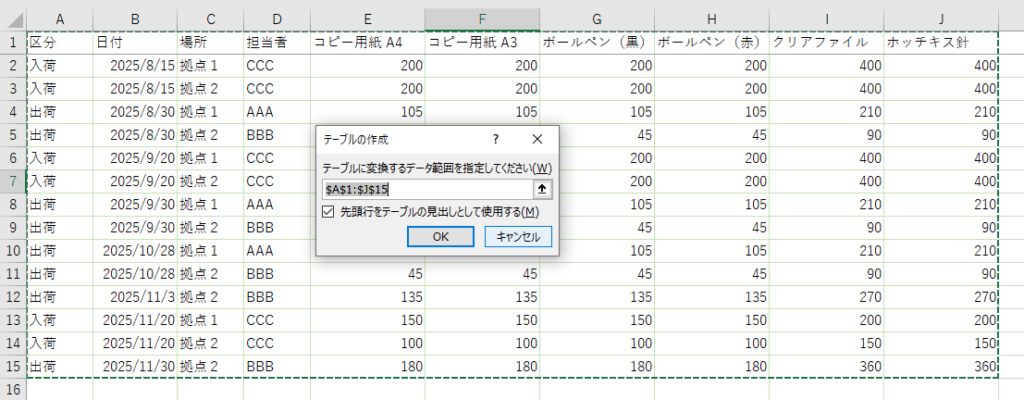
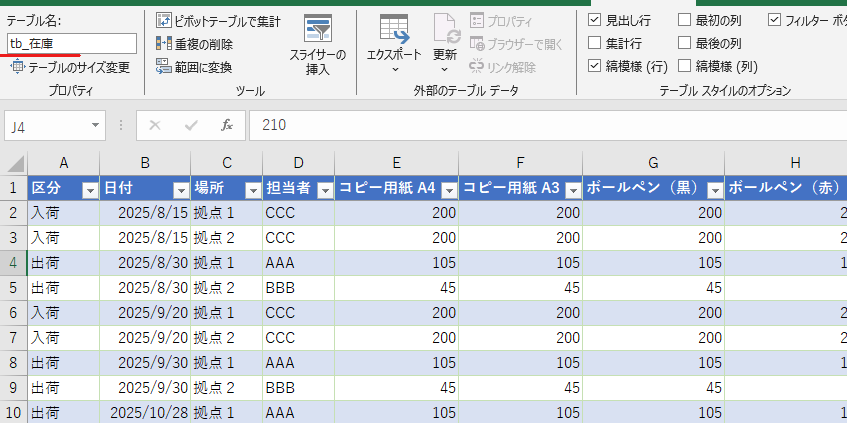
さらに、上部の「テーブルデザイン」から
テーブル名を変更できます。
例:tbl_在庫
のようにしておくと、あとで数式が分かりやすくなります。
SUMIFSはどう変わる?
以前の記事では、こんな式でした。
=SUMIFS(マスタ!E:E,マスタ!$B:$B,"<="&$A3,
        マスタ!$A:$A,"入荷",
        マスタ!$C:$C,"拠点1")
-
 SUMIFS(マスタ!E:E,マスタ!$B:$B,"<="&$A3,
        マスタ!$A:$A,"出荷",
        マスタ!$C:$C,"拠点1")
テーブル化すると、こう書けます。
=SUMIFS(tb_在庫[コピー用紙 A4],tb_在庫[日付],"<="&$A3,
        tb_在庫[区分],"入荷",
        tb_在庫[場所],"拠点1")
-
 SUMIFS(tb_在庫[コピー用紙 A4],tb_在庫[日付],"<="&$A3,
        tb_在庫[区分],"出荷",
        tb_在庫[場所],"拠点1")
列を指定していたのを、テーブルの列名で指定できるようになります。
- E:E → tb_在庫[数量]
- B:B → tb_在庫[日付]
というように、列名で指定しているだけです。
慣れると、こちらの方が意味が分かりやすくなりますし、第三者にも伝わりやすいです。
テーブル化するメリット
実際に使って感じたテーブル化のメリットはこちら!
① データを追加すると自動で範囲が広がる
これが一番大きいです。
行を追加するたびに
「範囲直さなきゃ…」がなくなります。
② 数式の修正がほぼ不要
通常の範囲指定だと、
E2:E100
のように決めている場合、100行を超えたら修正が必要ですが、テーブルなら自動で対応してくれます。
③ 列名で管理できるので見やすい
「E列って何だっけ?」がなくなります。
特に、数か月後に見返したときにかなり分かりやすいです。
④ フィルターがすぐ使える
拠点別や品名別に確認するときも便利です。
※スライサーでさらに見やすくする
テーブルには「スライサー」という便利な機能もあります。
スライサーを使うと、
ボタンをクリックするだけでデータの絞り込みができます。
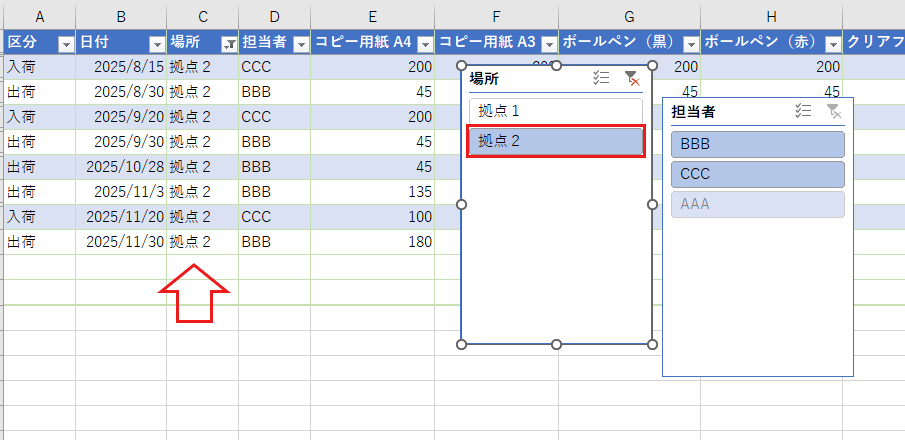
このように、「拠点2」だけのデータを抽出したり、「BBB」さんだけのデータを抽出したりする操作が、ワンクリックで可能になります!
スライサーの追加方法
1.テーブル内のセルをクリック
2.「テーブルデザイン」→「スライサーの挿入」
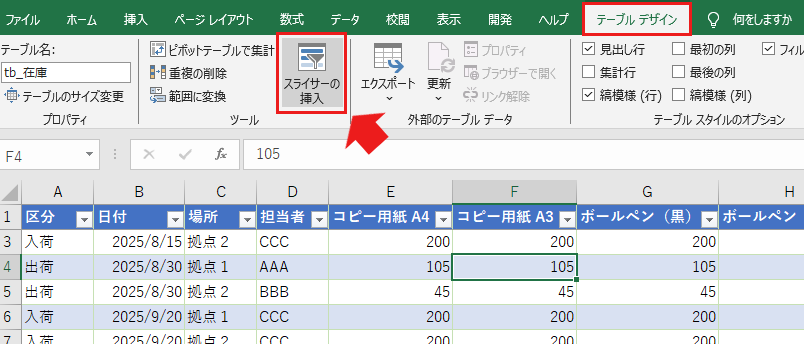
3.表示したい項目にチェック
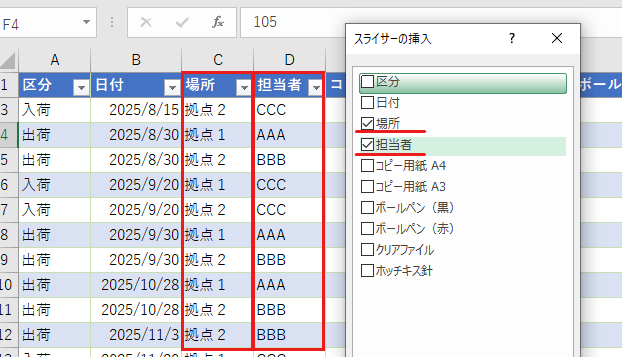
フィルターよりも直感的に使えるので、
Excelに慣れていない人でも扱いやすいのが特徴です。
テーブル化のデメリット(正直に書きます)
良いことばかりではありません。
① 初心者には少しややこしい
「tbl_在庫[数量]」という書き方に
最初は戸惑うかもしれません。
② 列名を変えると数式が影響を受ける
列名を変更すると、
数式も自動で変更されます。
便利でもあり、注意点でもあります。
③ 他の人が触ると壊れる可能性
Excelに慣れていない人が触ると、
- テーブル解除してしまう
- 列名を変えてしまう
ということもあります。
社内共有の場合は少し注意です。
テーブル化はとても便利!是非使い方を覚えてください!
私の結論はこうです。
- 小規模・短期運用なら通常の範囲でもOK
- データが増える・長期運用ならテーブルがおすすめ
特に、
- 毎月データが増える
- 何百行にもなる予定
という場合は、最初からテーブル化しておく方が楽です。
まとめ
在庫管理表は、
「作ること」よりも
「長く安定して使えること」の方が大事です。
テーブル機能は少しだけ慣れが必要ですが、
使いこなせるようになると、
管理がかなり楽になります。
関数だけの在庫管理に慣れてきたら、
ぜひ一度テーブル化も試してみてくださいね。

【PR】作業実績20万件突破!エアコン・ハウスクリーニングなら【アールクリーニング】 
エアコンクリーニングがお得に試せます!
季節の変わり目にお勧め♪混雑時期を避けて早めに予約しましょう!